
HƯỚNG DẪN TỪNG BƯỚC
Bài tập TeachGo: soạn, giao, làm bài và xem kết quả
Quy trình đầy đủ cho trung tâm, giáo viên và học sinh, từ bản nháp đến điểm và phản hồi.
Tài liệu theo không gian
Khách có thể đọc toàn bộ tài liệu. Quyền thao tác trong ứng dụng vẫn phụ thuộc tài khoản và lớp được phân công.
Dùng chung 11 hướng dẫn
Hiểu cách TeachGo tổ chức công việc và vào đúng không gian của bạn.
Tài khoảnCập nhật hồ sơ, ngôn ngữ và múi giờGiữ thông tin hiển thị và thời gian lớp học chính xác trên mọi thiết bị.
Tài khoảnĐổi mật khẩu và bảo vệ tài khoảnCác bước đổi mật khẩu và xử lý khi không thể đăng nhập.
Thanh toánHiểu gói dịch vụ và hạn mứcTheo dõi dung lượng Teach Go Storage, công cụ AI và quyền lợi đang có.
Thanh toánNâng cấp và thanh toán góiChọn gói, tạo đơn và xác nhận thanh toán an toàn.
Bài tập13 dạng câu hỏi: cách trả lời và cấu hình đáp ánChọn đúng dạng khi soạn thủ công hoặc tạo bằng AI; ảnh, audio và video minh họa không tự thay đổi cách chấm.
Bài tậpThêm nhiều câu, ảnh, audio và YouTube vào bài tậpSoạn câu hỏi theo phần, dùng bảng thuộc tính và giữ học liệu khi cập nhật.
Bài tập thu âmThu âm và chấm phát âm bằng Teach Go AI VoiceChuẩn bị văn bản mẫu, gửi bản thu và đọc kết quả chấm tự động hoặc thủ công.
Trình chiếu trực tiếpMicro, giơ tay và Chat trong phiên họcHiểu quyền micro của trình duyệt và cơ chế giơ tay không giới hạn một lượt nói.
Trình chiếu trực tiếpTrình chiếu Slide: từ mở lớp đến điều hành buổi họcHướng dẫn đầy đủ màn hình giáo viên và học sinh: slide, phòng chờ, micro, Chat, công cụ tương tác và kết thúc phiên.
Bài tậpBài tập TeachGo: soạn, giao, làm bài và xem kết quảQuy trình đầy đủ cho trung tâm, giáo viên và học sinh, từ bản nháp đến điểm và phản hồi.
Trung tâm 25 hướng dẫn
Theo dõi giáo viên, học sinh, lớp học và hạn mức trung tâm từ dữ liệu thật.
Giáo viênThêm và quản lý giáo viênCấp tài khoản, xem báo cáo, đặt lại mật khẩu hoặc tạm dừng giáo viên.
Học sinh & lớp họcXem học sinh và lớp học toàn trung tâmQuản lý học sinh, thành viên lớp, lịch học, học phí và kết quả trong phạm vi trung tâm.
Gói đăng kýTheo dõi và nâng cấp gói trung tâmQuản lý số ghế giáo viên, lưu trữ và quota AI của tổ chức.
Cài đặtCập nhật thông tin trung tâmQuản lý hồ sơ pháp lý, địa chỉ, liên hệ và bảo mật tài khoản chủ trung tâm.
Quản lý chungTạo lớp, quản lý môn học và đặt lịch trung tâmTrung tâm chủ động quản lý lớp, giáo viên, học sinh và lịch dạy.
Giáo án & bài tậpDanh mục, lớp liên kết và xuất bản cho giáo viênTổ chức giáo án, bài tập và kiểm soát đúng người nhận nội dung trung tâm.
Bài tập AITạo bài tập AI trong không gian trung tâmChọn nhiều dạng câu, theo dõi tiến độ và duyệt nội dung trước khi phân phối.
Bài tập13 dạng câu hỏi: cách trả lời và cấu hình đáp ánChọn đúng dạng khi soạn thủ công hoặc tạo bằng AI; ảnh, audio và video minh họa không tự thay đổi cách chấm.
Bài tậpThêm nhiều câu, ảnh, audio và YouTube vào bài tậpSoạn câu hỏi theo phần, dùng bảng thuộc tính và giữ học liệu khi cập nhật.
Bài tập thu âmThu âm và chấm phát âm bằng Teach Go AI VoiceChuẩn bị văn bản mẫu, gửi bản thu và đọc kết quả chấm tự động hoặc thủ công.
Trình chiếu trực tiếpMicro, giơ tay và Chat trong phiên họcHiểu quyền micro của trình duyệt và cơ chế giơ tay không giới hạn một lượt nói.
Trò chơiTạo quiz trung tâm và phân quyền giáo viên, lớpSoạn một bộ câu hỏi dùng chung, lưu nháp hoặc xuất bản cho đúng giáo viên và lớp.
Luyện tập & hạn mứcPhân phối module luyện tập và quản lý quota dùng chungBật module theo lĩnh vực cho lớp và theo dõi hạn mức của tổ chức.
Trình chiếu trực tiếpTrình chiếu Slide: từ mở lớp đến điều hành buổi họcHướng dẫn đầy đủ màn hình giáo viên và học sinh: slide, phòng chờ, micro, Chat, công cụ tương tác và kết thúc phiên.
Bài tậpBài tập TeachGo: soạn, giao, làm bài và xem kết quảQuy trình đầy đủ cho trung tâm, giáo viên và học sinh, từ bản nháp đến điểm và phản hồi.
Nhân sự & phân quyềnQuản lý nhân sự, không gian làm việc và phân quyềnTách rõ hồ sơ HR, nơi tài khoản đăng nhập và quyền thao tác để xử lý đúng cả nhân sự kiêm nhiệm.
Tiền lươngCấu hình lương linh hoạt và lập bảng lươngThiết lập lương tháng, theo buổi dạy hoặc kết hợp; đối soát nghỉ phép, hoa hồng và khoản điều chỉnh trước khi chốt.
Tài chính trung tâmQuản lý học phí, thu chi và đối soát dòng tiềnPhân biệt dữ liệu hệ thống và bút toán thủ công, đồng thời giữ liên kết để biết mỗi khoản tiền đến từ đâu.
Marketing & SaleQuy trình Marketing & Sale từ lead đến học viênGhi nhận đúng nguồn, chia tải Sale công bằng, theo dõi lịch sử tư vấn và chuyển đổi lead thành học viên có thể đối soát.
Marketing & SaleCài đặt và đối soát hoa hồng Marketing & SaleChọn người được nhận, điều kiện phát sinh, tỷ lệ và cách đưa khoản hoa hồng vào bảng lương mà không tính trùng.
Điểm danh & nghỉ phépĐiểm danh phiên học và điều phối lịch nghỉHiểu cách hệ thống ghi nhận thời gian vào–ra, số học sinh có mặt và ảnh hưởng của lịch nghỉ đến lớp và bảng lương.
Hệ thốngĐọc nhật ký hoạt động của trung tâmTruy vết thao tác nghiệp vụ trong 7 ngày theo nhân viên và module mà không làm lộ dữ liệu nhạy cảm.
Học sinh & lớp họcQuản lý lớp, điểm danh và kết quả trên một hồ sơDùng chi tiết lớp làm nguồn chung cho giáo viên, học sinh, lịch, phiên trực tiếp, nội dung và báo cáo.
Vận hành trung tâmĐọc dashboard trung tâm và xử lý việc ưu tiênTập trung vào chỉ số cần hành động: doanh thu, công nợ, lớp sắp diễn ra, lead quá hạn và nhân sự cần đối soát.
Giáo viên trung tâm 18 hướng dẫn
Nắm lịch dạy, việc cần làm, hạn mức và tiến độ lớp từ một màn hình.
Lớp họcQuản lý lớp và học sinhTheo dõi thành viên, trạng thái lớp, lịch học và hoạt động gần nhất.
Giáo ánTạo giáo án và liên kết với lớpTạo giáo án trắng, nhân bản mẫu hoặc nhập tài liệu có sẵn.
Giáo ánNhập PowerPoint hoặc PDFGiữ nguyên bố cục gốc bằng cách chuyển từng trang thành ảnh trình chiếu chất lượng cao.
Trình chiếuMở trình chiếu trực tiếpĐồng bộ slide tới học sinh, dùng công cụ chú thích và quản lý phòng chờ.
Trình chiếuDạy bằng voice trực tiếpBật micro trong phiên học và xử lý nhanh khi học sinh không nghe được.
Bài tậpTạo, xem thử và giao bài tậpSoạn đúng dạng câu hỏi, thử như học sinh và phát hành cho lớp.
Bài tậpTạo bài tập bằng AIViết yêu cầu rõ ràng, duyệt từng câu và chỉ lưu nội dung đạt chuẩn.
Học liệuTải lên và quản lý học liệuLưu ảnh, audio, video và tài liệu riêng tư để tái sử dụng an toàn.
Trò chơiTạo trò chơi và đưa vào phiên trình chiếuTạo quiz text hoặc hình ảnh, mở phòng chờ và điều hành trò chơi realtime.
Báo cáoĐọc báo cáo và theo dõi học sinhBiến dữ liệu phiên học và bài tập thành hành động tiếp theo.
Bài tập13 dạng câu hỏi: cách trả lời và cấu hình đáp ánChọn đúng dạng khi soạn thủ công hoặc tạo bằng AI; ảnh, audio và video minh họa không tự thay đổi cách chấm.
Bài tậpThêm nhiều câu, ảnh, audio và YouTube vào bài tậpSoạn câu hỏi theo phần, dùng bảng thuộc tính và giữ học liệu khi cập nhật.
Bài tập thu âmThu âm và chấm phát âm bằng Teach Go AI VoiceChuẩn bị văn bản mẫu, gửi bản thu và đọc kết quả chấm tự động hoặc thủ công.
Trình chiếu trực tiếpMicro, giơ tay và Chat trong phiên họcHiểu quyền micro của trình duyệt và cơ chế giơ tay không giới hạn một lượt nói.
Trình chiếuGõ Text trực tiếp và phát YouTube khi trình chiếuThêm chữ và video vào phiên đang dạy, đồng bộ sau khi xác nhận thao tác.
Trình chiếu trực tiếpTrình chiếu Slide: từ mở lớp đến điều hành buổi họcHướng dẫn đầy đủ màn hình giáo viên và học sinh: slide, phòng chờ, micro, Chat, công cụ tương tác và kết thúc phiên.
Bài tậpBài tập TeachGo: soạn, giao, làm bài và xem kết quảQuy trình đầy đủ cho trung tâm, giáo viên và học sinh, từ bản nháp đến điểm và phản hồi.
Giáo viên tự do 20 hướng dẫn
Tạo lớp chỉ với thông tin cần thiết và công bố lịch rõ ràng cho học sinh.
Giáo ánTạo giáo án và liên kết với lớpTạo giáo án trắng, nhân bản mẫu hoặc nhập tài liệu có sẵn.
Giáo ánNhập PowerPoint hoặc PDFGiữ nguyên bố cục gốc bằng cách chuyển từng trang thành ảnh trình chiếu chất lượng cao.
Trình chiếuMở trình chiếu trực tiếpĐồng bộ slide tới học sinh, dùng công cụ chú thích và quản lý phòng chờ.
Trình chiếuDạy bằng voice trực tiếpBật micro trong phiên học và xử lý nhanh khi học sinh không nghe được.
Bài tậpTạo, xem thử và giao bài tậpSoạn đúng dạng câu hỏi, thử như học sinh và phát hành cho lớp.
Bài tậpTạo bài tập bằng AIViết yêu cầu rõ ràng, duyệt từng câu và chỉ lưu nội dung đạt chuẩn.
Học liệuTải lên và quản lý học liệuLưu ảnh, audio, video và tài liệu riêng tư để tái sử dụng an toàn.
Trò chơiTạo trò chơi và đưa vào phiên trình chiếuTạo quiz text hoặc hình ảnh, mở phòng chờ và điều hành trò chơi realtime.
Công cụ luyện tậpChọn công cụ luyện tập cho lớpHiểu công cụ theo lĩnh vực và bật đúng module cho học sinh.
Hồ sơ & lĩnh vựcCập nhật lĩnh vực giảng dạyChọn nhiều lĩnh vực để TeachGo cá nhân hóa công cụ và nội dung phù hợp.
Báo cáoĐọc báo cáo và theo dõi học sinhBiến dữ liệu phiên học và bài tập thành hành động tiếp theo.
Bắt đầuKhông gian giáo viên tự do: dữ liệu và gói riêngQuản lý lớp, lịch học, giáo án, bài tập và quiz của riêng bạn, không phụ thuộc trung tâm.
Bài tập13 dạng câu hỏi: cách trả lời và cấu hình đáp ánChọn đúng dạng khi soạn thủ công hoặc tạo bằng AI; ảnh, audio và video minh họa không tự thay đổi cách chấm.
Bài tậpThêm nhiều câu, ảnh, audio và YouTube vào bài tậpSoạn câu hỏi theo phần, dùng bảng thuộc tính và giữ học liệu khi cập nhật.
Bài tập thu âmThu âm và chấm phát âm bằng Teach Go AI VoiceChuẩn bị văn bản mẫu, gửi bản thu và đọc kết quả chấm tự động hoặc thủ công.
Trình chiếu trực tiếpMicro, giơ tay và Chat trong phiên họcHiểu quyền micro của trình duyệt và cơ chế giơ tay không giới hạn một lượt nói.
Trình chiếuGõ Text trực tiếp và phát YouTube khi trình chiếuThêm chữ và video vào phiên đang dạy, đồng bộ sau khi xác nhận thao tác.
Trình chiếu trực tiếpTrình chiếu Slide: từ mở lớp đến điều hành buổi họcHướng dẫn đầy đủ màn hình giáo viên và học sinh: slide, phòng chờ, micro, Chat, công cụ tương tác và kết thúc phiên.
Bài tậpBài tập TeachGo: soạn, giao, làm bài và xem kết quảQuy trình đầy đủ cho trung tâm, giáo viên và học sinh, từ bản nháp đến điểm và phản hồi.
Học sinh 12 hướng dẫn
Vào đúng trò chơi, trả lời nhanh và theo dõi thứ hạng của bạn.
Bắt đầu họcLàm quen với không gian Học sinhTheo dõi buổi học sắp tới, bài tập và tiến độ cá nhân.
Lớp họcTham gia lớp bằng mã hoặc liên kếtVào đúng lớp và kiểm tra lịch học sau khi tham gia.
Phiên họcVào phiên học và theo dõi slideVào phòng chờ, nhận slide đồng bộ và nghe voice của giáo viên.
Bài tậpLàm, lưu nháp và nộp bài tậpHoàn thành bài an toàn, kể cả khi lỡ thoát khỏi trang.
Bài tập13 dạng câu hỏi: cách trả lời và cấu hình đáp ánChọn đúng dạng khi soạn thủ công hoặc tạo bằng AI; ảnh, audio và video minh họa không tự thay đổi cách chấm.
Bài tậpThêm nhiều câu, ảnh, audio và YouTube vào bài tậpSoạn câu hỏi theo phần, dùng bảng thuộc tính và giữ học liệu khi cập nhật.
Bài tập thu âmThu âm và chấm phát âm bằng Teach Go AI VoiceChuẩn bị văn bản mẫu, gửi bản thu và đọc kết quả chấm tự động hoặc thủ công.
Trình chiếu trực tiếpMicro, giơ tay và Chat trong phiên họcHiểu quyền micro của trình duyệt và cơ chế giơ tay không giới hạn một lượt nói.
Trình chiếu trực tiếpTrình chiếu Slide: từ mở lớp đến điều hành buổi họcHướng dẫn đầy đủ màn hình giáo viên và học sinh: slide, phòng chờ, micro, Chat, công cụ tương tác và kết thúc phiên.
Bài tậpBài tập TeachGo: soạn, giao, làm bài và xem kết quảQuy trình đầy đủ cho trung tâm, giáo viên và học sinh, từ bản nháp đến điểm và phản hồi.
Sổ tay & ôn tậpDùng Sổ tay như một trợ thủ học tập cá nhânGhi nhanh theo tình huống, gắn nguồn học, đánh dấu cần ôn và mở lại đúng nội dung thay vì lưu ghi chú rời rạc.
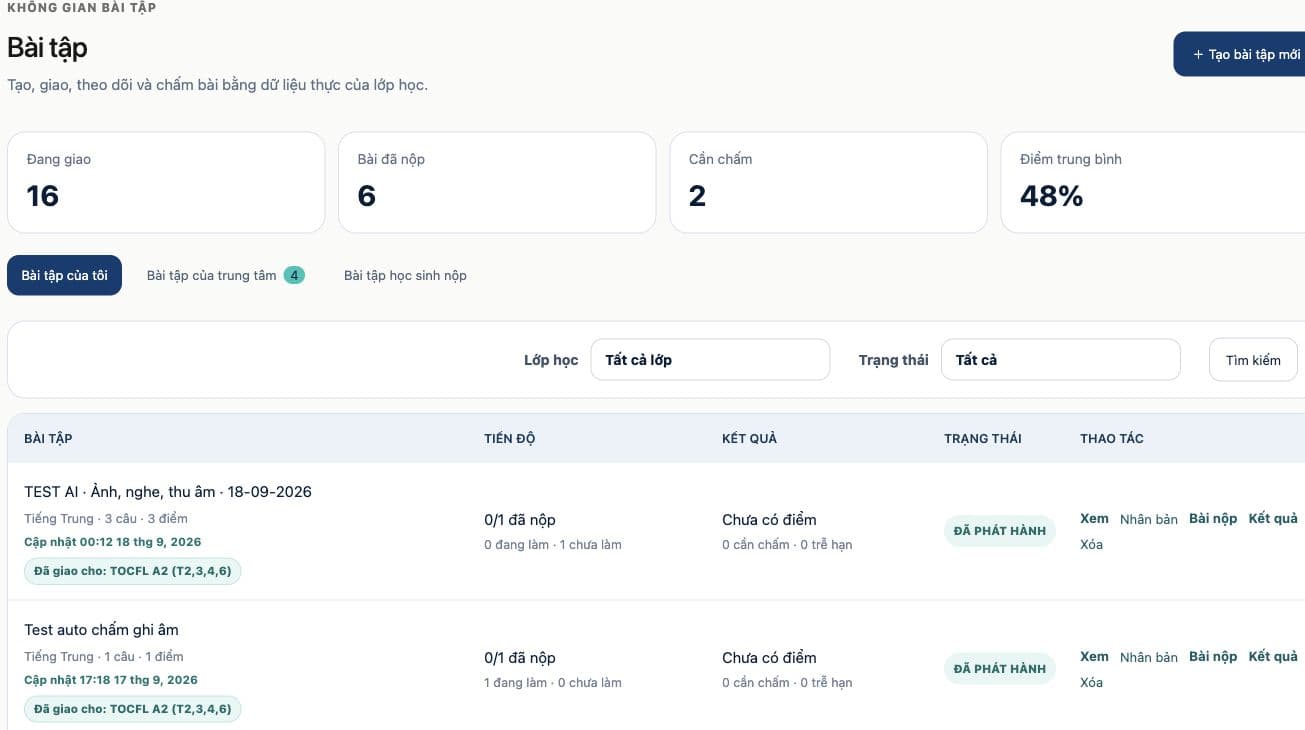
Các bước thực hiện
- 1
Đọc danh sách bài tập
Người soạn xem tiêu đề, lớp dự kiến/đã giao, tiến độ nộp, kết quả, trạng thái và thao tác. Bản nháp đang soạn không tự hiển thị cho học sinh. Trung tâm quản lý nội dung, danh mục và người nhận; giáo viên trung tâm có tab bài của trung tâm; giáo viên tự do chỉ dùng không gian độc lập.
Bước 1: Đọc danh sách bài tập1. Chọn nguồn bài hoặc danh sách bài nộp2. Kiểm tra trạng thái trước khi giao bài3. Xem nội dung, bài nộp và kết quả - 2
Chọn thủ công hoặc AI
Thủ công phù hợp khi đã có bộ đề; AI phù hợp để tạo bản nháp theo chủ đề, trình độ và cơ cấu dạng câu. Với AI phải chọn dạng và số lượng trước khi nhập prompt, chờ tiến độ, đặt tên/nơi nhận và mở trình soạn để duyệt. Không xuất bản nội dung AI chưa kiểm tra.
- 3
Soạn theo phần và thuộc tính
Cột Luồng bài tập hiển thị các phần/câu. Chọn phần rồi dùng thanh công cụ thêm phần hoặc thêm câu; popup số lượng thêm đúng số câu cho dạng được chọn. Chọn câu để sửa đề, học liệu, đáp án, điểm và cách chấm ở cột Thuộc tính. Kiểm tra trạng thái lưu tự động.
- 4
Đặt đáp án đúng cho từng dạng
Một đáp án/Nghe audio/Đoán ảnh chọn một lựa chọn đúng; Nhiều đáp án chọn đầy đủ lựa chọn đúng. Với điền trống, ghép cặp, thứ tự hoặc phân nhóm phải kiểm tra đúng mọi ô/mục. Câu số cấu hình giá trị và sai số; tự luận cần chấm thủ công; thu âm tự động cần văn bản mẫu và ngôn ngữ.
- 5
Thêm học liệu và xem trước
Tải ảnh/audio hoặc dán YouTube trong khu vực học liệu. Học liệu nghe/nhìn minh họa không tự là đáp án của câu. Mở Xem trước để thử thao tác trả lời, kiểm tra media, chữ và đáp án. Sửa lỗi trước khi giao cho lớp.
- 6
Liên kết, xuất bản và giao bài
Chọn lớp nhận, thời hạn và các thông tin giao bài theo màn hình. Trung tâm chọn người nhận và xuất bản tài nguyên; giáo viên tiếp tục luồng phát hành/giao bài cho lớp khi cần. Kiểm tra trạng thái đã giao để bảo đảm học sinh đúng lớp thấy bài; lưu kho hoặc lưu nháp chưa phải giao bài.
- 7
Học sinh mở đúng bài
Trong Bài tập hoặc chi tiết Lớp học, học sinh chọn bài được giao, đọc hạn nộp và hướng dẫn. Nhấn bắt đầu/tiếp tục theo trạng thái bài. Theo dõi phần, số câu và tiến độ để không bỏ sót; đáp án chuẩn không hiển thị trước khi làm.
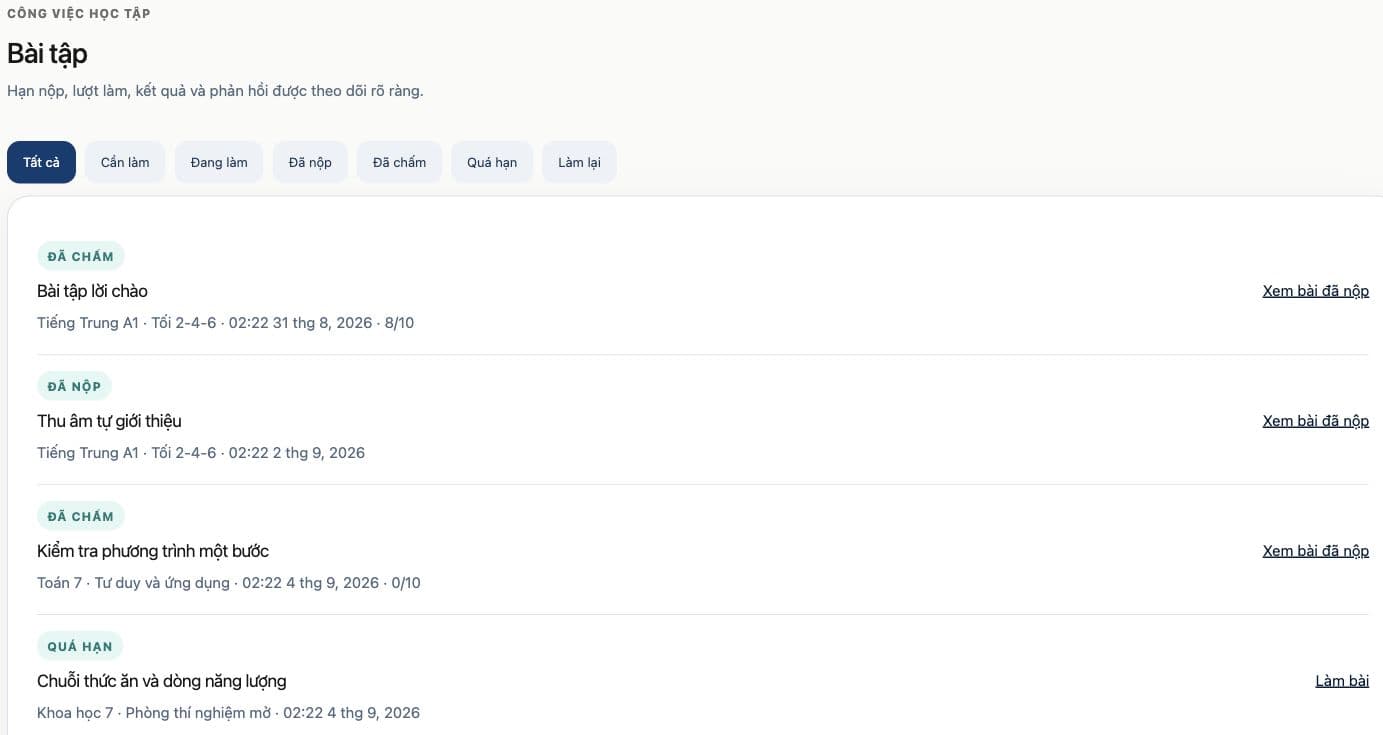
Bước 7: Học sinh mở đúng bài1. Lọc theo trạng thái cần làm, đang làm hoặc đã chấm2. Mở bài hoặc xem bài đã nộp ở cuối mỗi dòng - 8
Học sinh trả lời từng dạng
Chọn một hoặc nhiều lựa chọn; nhập văn bản/số; điền từng chỗ trống; nối cặp, sắp xếp hoặc đưa mục vào nhóm đúng theo dạng. Với ảnh/audio/video, xem hoặc nghe học liệu trước khi trả lời. Với thu âm: cấp quyền micro, thu, dừng, nghe lại và Gửi bản thu trước khi nộp toàn bài.
- 9
Kiểm tra lưu và nộp toàn bài
Câu trả lời được lưu theo cơ chế làm bài; quan sát trạng thái và số câu đã lưu. Mất mạng hoặc rời trang không có nghĩa đã nộp thành công. Kiểm tra lại các câu, nhấn Nộp bài và chờ xác nhận; gửi bản thu riêng không thay thế bước này.
- 10
Chấm, phản hồi và xem lại
Câu tự động được chấm theo cấu hình; tự luận hoặc thu âm thủ công cần giáo viên xử lý. Giáo viên mở Bài nộp/chấm bài, xem câu trả lời, nhập điểm và nhận xét trong phạm vi cho phép rồi hoàn tất/trả bài. Học sinh mở kết quả khi đã được chấm để xem điểm, phản hồi và nội dung cần ôn.
Kiểm tra trước khi hoàn tất
- Đủ số câu và đủ khóa đáp án hợp lệ.
- Điểm, ngôn ngữ phát âm và văn bản mẫu đúng.
- Ảnh/audio/video mở được trong Xem trước.
- Lớp, người nhận, trạng thái xuất bản/giao bài và hạn nộp chính xác.
Câu hỏi thường gặp và xử lý lỗi
Vì sao học sinh chưa thấy bài tập?
Kiểm tra bài còn là bản nháp hay đã phát hành cho lớp; học sinh có nằm trong lớp/danh sách nhận không. Xuất bản tài nguyên của trung tâm không tự đồng nghĩa mọi học sinh đã được giao bài.
AI tạo đúng cấu trúc thì đáp án chắc chắn đúng không?
Không. Kiểm tra cấu trúc giúp câu ráp vào trình soạn và cách chấm, nhưng AI có thể sai kiến thức hoặc tạo đề mơ hồ. Người soạn vẫn phải duyệt nội dung, đáp án và xem trước.
Có thể thêm ảnh hoặc audio vào câu trả lời ngắn/tự luận không?
Có thể thêm học liệu minh họa tại các dạng có khu vực học liệu; cách chấm vẫn theo dạng câu đã chọn. Không cần đổi sang Đoán ảnh/Nghe audio chỉ để minh họa, trừ khi bạn muốn cấu trúc trả lời của dạng đó.
Vì sao nộp rồi chưa có điểm?
Bài có câu chấm thủ công cần giáo viên xử lý; thu âm tự động có thể còn chờ kết quả hoặc gặp lỗi cấu hình/hạn mức. Xem trạng thái bài và thông báo, không mặc định chưa có điểm là bài bị mất.
Thu âm nghe lại không có tiếng phải làm gì?
Kiểm tra đã dừng thu, có bản thu, âm lượng thiết bị và trình duyệt cho phát âm thanh. Thử nghe lại trước khi gửi; nếu bản thu rỗng hoặc quá nhỏ, thu lại ở nơi yên tĩnh rồi gửi một bản đã kiểm tra.
Đóng trang khi đang làm có mất bài không?
Chỉ các câu đã được lưu thành công mới có thể tiếp tục theo trạng thái làm bài. Theo dõi trạng thái lưu, đặc biệt khi mạng yếu; rời trang không thay cho Nộp bài và không bảo đảm thao tác cuối đã được lưu.